
ESP32 aloitusopas aloittelijalle – asennus, Blink ja Wi-Fi-esimerkki
ESP32 aloitusopas: mikä on ESP32 ja miksi se sopii aloittelijalle?
Haluatko rakentaa oman sääaseman, kotiautomaatiojärjestelmän tai IoT-sensorin – mutta et tiedä, mistä aloittaa? ESP32 on edullinen mikrokontrolleri, jossa on sisäänrakennettu Wi-Fi ja Bluetooth. Se sopii erityisen hyvin IoT-projekteihin, kotiautomaatioon ja harrastuselektroniikkaan. Aloittelijalle se tarjoaa paljon ominaisuuksia ilman erillisiä lisämoduuleja.
Kiinalaisen Espressif Systemsin kehittämä ESP32 on noussut yhdeksi maailman suosituimmista alustoista prototyyppien rakentamiseen. Tämä kattava ESP32 aloitusopas käy läpi kaiken tarvittavan: Arduino IDE:n asennuksesta ensimmäiseen LED-vilkutukseen ja Wi-Fi-verkkojen skannaukseen – vaihe vaiheelta, koodiesimerkkien kera.
Sisällysluettelo
- ESP32 aloitusopas: mikä on ESP32 ja miksi se sopii aloittelijalle?
- Mitä tarvitset ESP32-ohjelmoinnin aloittamiseen?
- Arduino IDE:n asennus ja ESP32-tuki
- Ensimmäinen ohjelma: LED-vilkutus (Blink)
- Toinen ohjelma: Wi-Fi-verkkojen skannaus
- Yleisimmät ongelmat ja niiden ratkaisut
- Suositellut tuotteet ESP32-projekteihin
- Seuraavat askeleet ESP32-ohjelmoinnissa
- Yhteenveto
ESP32 on ESP8266:n seuraaja, ja se tarjoaa huomattavasti enemmän tehoa ja ominaisuuksia. Klassisen ESP32-WROOM-32-moduulin ytimessä on kaksiytiminen Xtensa LX6 -prosessori, joka pyörii jopa 240 MHz:n kellotaajuudella. Uudemmat versiot, kuten ESP32-C6, käyttävät RISC-V-arkkitehtuuria ja tukevat Wi-Fi 6:ta sekä Bluetooth 5.3:a.
ESP32:n tekniset ominaisuudet
| Ominaisuus | ESP32-WROOM-32 | ESP32-C6 |
|---|---|---|
| Prosessori | Xtensa LX6, kaksiytiminen | RISC-V, yksiytiminen |
| Kellotaajuus | 240 MHz | 160 MHz |
| SRAM | 520 KB | 512 KB |
| Flash | 4 MB | 4 MB |
| Wi-Fi | 802.11 b/g/n (Wi-Fi 4) | 802.11ax (Wi-Fi 6) |
| Bluetooth | BT 4.2 + BLE | BLE 5.3 |
| Zigbee / Thread | Ei | Kyllä (802.15.4) |
| GPIO-pinnit | 34 | 22 |
| ADC-kanavat | 18 (12-bit) | 7 (12-bit) |
| Käyttöjännite | 3,3 V | 3,3 V |
Miksi ESP32 eikä Arduino Uno?
Arduino Uno on erinomainen oppimisalusta, mutta ESP32 on yksi parhaista mikrokontrollereista aloittelijalle, joka haluaa opetella samalla myös Wi-Fi- ja IoT-projekteja. Tässä tärkeimmät erot:
- Sisäänrakennettu Wi-Fi ja Bluetooth – ei tarvita erillisiä lisämoduuleja
- Huomattavasti tehokkaampi – kaksiytiminen 240 MHz vs. yksiytiminen 16 MHz
- Enemmän muistia – 520 KB SRAM ja 4 MB flash vs. 2 KB SRAM ja 32 KB flash
- Enemmän GPIO-pinnejä – kosketusanturit, DAC, enemmän ADC-kanavia
- Edullisempi suhteessa ominaisuuksiin
- Tuttu ohjelmointiympäristö – toimii Arduino IDE:llä samalla tavalla kuin Arduino-laudat
ESP32 sopii erinomaisesti projekteihin, joissa tarvitaan langatonta yhteyttä, kuten sääasemiin, kotiautomaatioon ja IoT-sensoreihin.
Mitä tarvitset ESP32-ohjelmoinnin aloittamiseen?
Ennen kuin aloitamme ESP32-ohjelmoinnin, tarvitset muutaman perusasian:
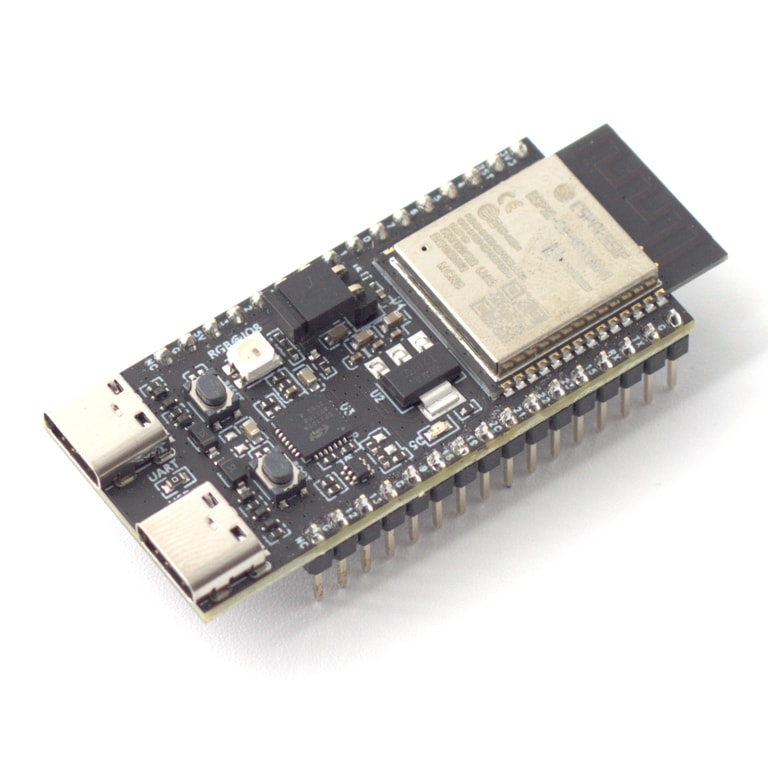
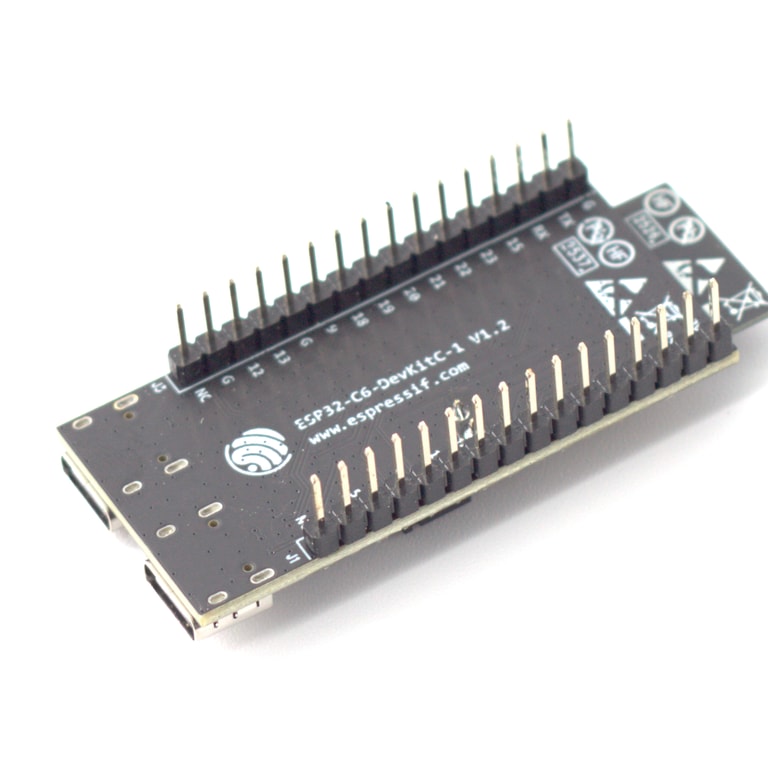
- ESP32-kehityslauta – tässä oppaassa käytämme esimerkkinä kahta yleistä vaihtoehtoa: klassista ESP32-WROOM-32-kehityslautaa sekä uudempaa ESP32-C6-kehityslautaa. Protocachen verkkokaupan suositeltu vaihtoehto on ESP32-C6-DevKitC-1 (21,90 €), joka tukee Wi-Fi 6:ta, BLE 5.3:a, Zigbeetä ja Threadia – eli se on klassista ESP32:ta monipuolisempi vaihtoehto. Oppaan perusvaiheet ja koodiesimerkit toimivat molemmilla varianteilla pienin pinnimuutoksin.
- USB-kaapeli – Micro-USB klassiselle ESP32-WROOM-32 DevKitC:lle, USB-C uudemmalle ESP32-C6:lle
- Tietokone – Windows, macOS tai Linux, johon asennetaan Arduino IDE
- Koekytkentälevy (valinnainen) – ulkoisten komponenttien kytkemiseen
- LED ja 220 Ω vastus (valinnainen) – ensimmäistä LED-projektia varten
- Hyppylankoja (valinnainen) – komponenttien yhdistämiseen, esim. Dupont-hyppylangat 30 cm uros-uros tai 10 cm uros-naaras -hyppylangat
Arduino IDE:n asennus ja ESP32-tuki
Arduino IDE on suosituin työkalu ESP32 Arduino -ohjelmointiin. Se on ilmainen ja helppokäyttöinen, ja sen avulla voit kirjoittaa, kääntää ja ladata ohjelmia ESP32-laudalle. Tässä vaiheittaiset ohjeet:
Vaihe 1: Asenna Arduino IDE
Lataa Arduino IDE:n uusin versio (suosittelemme versiota 2.x) osoitteesta arduino.cc/en/software. Asennusohjelma on saatavilla Windowsille, macOS:lle ja Linuxille. Asenna ohjelma normaalisti noudattaen asennusohjelman ohjeita.
Vaihe 2: Asenna USB-sarjaporttiohjain
ESP32-kehityslaudat käyttävät USB-sarjaporttimuunninta tietokoneen ja mikrokontrollerin väliseen kommunikointiin:
- CP2102-siru (yleinen ESP32 DevKit -laudoissa): Lataa CP210x-ohjain Silicon Labsin sivuilta
- CH340G-siru (yleinen edullisemmissa laudoissa): Lataa CH340x-ohjain
- Uudemmat ESP32-C6-laudat tukevat natiivi-USB:tä, joten erillistä ohjainta ei välttämättä tarvita
Ohjaimen asennuksen jälkeen laudan pitäisi näkyä COM-porttina (Windows) tai /dev/ttyUSB0-porttina (Linux).
Vaihe 3: Lisää ESP32-laudan tuki Arduino IDE:hen
Tämä on tärkein vaihe. Seuraa ohjeita tarkasti:
- Avaa Arduino IDE
- Mene kohtaan File → Preferences
- Lisää ”Additional Board Manager URLs” -kenttään seuraava osoite:
https://raw.githubusercontent.com/espressif/arduino-esp32/gh-pages/package_esp32_index.json- Paina OK
- Mene kohtaan Tools → Board → Boards Manager
- Hae hakusanalla ”esp32”
- Asenna ”esp32 by Espressif Systems”
- Odota, kunnes asennus on valmis (voi kestää muutaman minuutin)
Vaihe 4: Valitse lauta ja portti
Kytke ESP32 tietokoneeseen USB-kaapelilla ja tee seuraavat valinnat:
- Mene kohtaan Tools → Board ja valitse:
- Klassiselle ESP32-WROOM-32:lle: ”ESP32 Dev Module”
- ESP32-C6:lle: ”ESP32C6 Dev Module”
- Mene kohtaan Tools → Port ja valitse oikea COM-portti
Vinkki: Jos et tiedä, mikä portti on oikea, irrota ESP32, tarkista portit, kytke lauta takaisin ja katso, mikä uusi portti ilmestyy listaan.
Ensimmäinen ohjelma: LED-vilkutus (Blink)
LED-vilkutus on aloittelijalle sama kuin ”Hello World” ohjelmoinnissa – yksinkertainen mutta tärkeä ensimmäinen askel. Monissa ESP32-kehityslaudoissa sisäänrakennettu LED on kytketty GPIO2-pinniin, mutta tämä vaihtelee laudan mukaan. Jos LED ei vilku, tarkista oman laudan dokumentaatio tai käytä ulkoista LEDiä.
// ESP32 Blink - Sisäänrakennettu LED GPIO2-pinnissä
#define LED 2

void setup() {
    pinMode(LED, OUTPUT);
}

void loop() {
    digitalWrite(LED, HIGH);   // LED päälle
    delay(1000);               // Odota 1 sekunti
    digitalWrite(LED, LOW);    // LED pois
    delay(1000);               // Odota 1 sekunti
}
Koodin selitys
#define LED 2– määrittelee LED-pinnin numeroksi 2 (GPIO2)pinMode(LED, OUTPUT)– asettaa pinnin lähtötilaandigitalWrite(LED, HIGH)– kytkee LEDin päälledigitalWrite(LED, LOW)– sammuttaa LEDindelay(1000)– odottaa 1000 millisekuntia eli yhden sekunnin
Huomio ESP32-C6-käyttäjille: ESP32-C6 DevKitC -laudassa on osoitettava RGB-LED (WS2812B) GPIO8-pinnissä perinteisen LEDin sijaan. Voit kytkeä ulkoisen LEDin mihin tahansa GPIO-pinniin: kytke LEDin anodi (pidempi jalka) 220 Ω vastuksen kautta valitsemaasi GPIO-pinniin ja katodi (lyhyempi jalka) GND-pinniin.
Ohjelman lataaminen laudalle
- Kopioi koodi Arduino IDE:hen
- Paina Upload-painiketta (nuoli oikealle)
- Odota, kunnes koodi on käännetty ja ladattu
- LEDin pitäisi alkaa vilkkua sekunnin välein
Jos lataus epäonnistuu, pidä laudan BOOT-painiketta pohjassa samalla kun painat Upload. Vapauta BOOT-painike, kun näet ”Connecting…” tai ”Writing at…” -viestin.
Toinen ohjelma: Wi-Fi-verkkojen skannaus
Tämä esimerkki osoittaa ESP32:n todellisen vahvuuden – sisäänrakennetun Wi-Fi-yhteyden. Ohjelma skannaa lähellä olevat Wi-Fi-verkot ja tulostaa niiden tiedot sarjamonitoriin. Tämä on yksi ESP32:n suurista eduista: Wi-Fi toimii ilman erillistä lisämoduulia.
#include "WiFi.h"

void setup() {
    Serial.begin(115200);

    // Aseta WiFi station-tilaan ja katkaise mahdollinen aiempi yhteys
    WiFi.mode(WIFI_STA);
    WiFi.disconnect();
    delay(100);

    Serial.println("ESP32 WiFi-skanneri");
    Serial.println("Alustus valmis");
}

void loop() {
    Serial.println("Skannataan verkkoja...");

    // WiFi.scanNetworks palauttaa löydettyjen verkkojen määrän
    int n = WiFi.scanNetworks();
    Serial.println("Skannaus valmis!");

    if (n == 0) {
        Serial.println("Verkkoja ei löytynyt");
    } else {
        Serial.print(n);
        Serial.println(" verkkoa löydetty:");
        Serial.println("Nr | SSID                             | RSSI | CH | Salaus");

        for (int i = 0; i < n; ++i) {
            Serial.printf("%2d", i + 1);
            Serial.print(" | ");
            Serial.printf("%-32.32s", WiFi.SSID(i).c_str());
            Serial.print(" | ");
            Serial.printf("%4d", WiFi.RSSI(i));
            Serial.print(" | ");
            Serial.printf("%2d", WiFi.channel(i));
            Serial.print(" | ");
            switch (WiFi.encryptionType(i)) {
                case WIFI_AUTH_OPEN:            Serial.print("Avoin"); break;
                case WIFI_AUTH_WEP:             Serial.print("WEP"); break;
                case WIFI_AUTH_WPA_PSK:         Serial.print("WPA"); break;
                case WIFI_AUTH_WPA2_PSK:        Serial.print("WPA2"); break;
                case WIFI_AUTH_WPA_WPA2_PSK:    Serial.print("WPA+WPA2"); break;
                case WIFI_AUTH_WPA2_ENTERPRISE: Serial.print("WPA2-EAP"); break;
                case WIFI_AUTH_WPA3_PSK:        Serial.print("WPA3"); break;
                case WIFI_AUTH_WPA2_WPA3_PSK:   Serial.print("WPA2+WPA3"); break;
                default:                        Serial.print("Tuntematon");
            }
            Serial.println();
            delay(10);
        }
    }

    // Vapauta muisti
    WiFi.scanDelete();

    // Odota 10 sekuntia ennen seuraavaa skannausta
    delay(10000);
}
Wi-Fi-skannerin koodin selitys
WiFi.h-kirjasto tulee automaattisesti ESP32 Arduino -ytimen mukana – erillistä asennusta ei tarvitaWiFi.mode(WIFI_STA)asettaa ESP32:n asiakas-tilaan (Station mode)WiFi.scanNetworks()suorittaa varsinaisen skannauksen ja palauttaa löydettyjen verkkojen lukumäärän- Jokaisesta verkosta saadaan: SSID (nimi), RSSI (signaalin voimakkuus), kanava ja salaustyyppi
Sarjamonitorin avaaminen: Mene Arduino IDE:ssä kohtaan Tools → Serial Monitor ja aseta baudinopeus arvoon 115200. Näet tulokset reaaliajassa, kun ESP32 skannaa ympäristön Wi-Fi-verkkoja.
RSSI-arvojen tulkinta:
- -30 dBm = erinomainen signaali (lähellä tukiasemaa)
- -67 dBm = hyvä signaali (riittää videon suoratoistoon)
- -70 dBm = kohtalainen signaali (riittää sähköpostiin ja selailuun)
- -80 dBm = heikko signaali (yhteys epävakaa)
- -90 dBm = erittäin heikko (yhteys todennäköisesti katkeilee)
Yleisimmät ongelmat ja niiden ratkaisut
ESP32-ohjelmoinnissa törmää alussa usein samoihin ongelmiin. Tässä yleisimmät ja niiden ratkaisut:
“Failed to connect to ESP32: Timed out”
Tämä on yleisin ongelma. Ratkaisu: Pidä laudan BOOT-painiketta pohjassa samalla kun painat Upload-painiketta Arduino IDE:ssä. Vapauta BOOT-painike, kun näet “Connecting…” -viestin. Jotkin laudat vaativat tämän joka latauksessa.
Lauta ei näy COM-porteissa
Tarkista ensin, että olet asentanut oikean USB-ohjaimen (CP210x tai CH340). Kokeile myös eri USB-kaapelia – monet halvat kaapelit ovat pelkkiä latauskaapeleita ilman datayhteyttä. Kokeile myös eri USB-porttia tietokoneessa.
WiFi-koodin käännösvirhe
Jos saat virheen tyyliin “WiFiClass has no member named…”, Arduino IDE saattaa käyttää väärää WiFi-kirjastoa. Varmista, että olet valinnut ESP32-laudan (Tools → Board) ennen koodin kääntämistä.
Latausnopeusongelmat
Jos lataus epäonnistuu toistuvasti, kokeile laskea latausnopeutta: mene kohtaan Tools → Upload Speed ja vaihda arvoksi 115200 oletusarvon 921600 sijaan.
Suositellut tuotteet ESP32-projekteihin
Helpoin tapa aloittaa on hankkia ESP32-kehityslauta, USB-kaapeli ja hyppylangat yhdellä kertaa. Protocachen verkkokaupasta löydät kaiken tarvittavan ESP32-projektien aloittamiseen ja laajentamiseen:


Seuraavat askeleet ESP32-ohjelmoinnissa
Kun olet saanut LED-vilkutuksen ja Wi-Fi-skannauksen toimimaan, olet valmis siirtymään mielenkiintoisempiin projekteihin. Tässä muutamia ideoita jatkoon:
- Web-palvelin – rakenna ESP32:lla yksinkertainen web-sivu, jolla voit ohjata LEDejä tai lukea sensoritietoja selaimella
- Lämpötila- ja kosteusanturi – kytke DHT22- tai BME280-sensori ja lähetä mittaustiedot verkkoon
- Liikkeentunnistus – yhdistä MPU-6050 kiihtyvyysanturi- ja gyroskooppimoduuli ESP32:een I2C-väylän kautta
- MQTT-viestintä – yhdistä ESP32 MQTT-brokeriin ja rakenna kotiautomaatiojärjestelmä
- Bluetooth-projektit – käytä BLE:tä kommunikointiin puhelimen kanssa
- Syvä uni (Deep Sleep) – opi käyttämään ESP32:n virransäästötiloja akkukäyttöisissä projekteissa
- OTA-päivitykset – päivitä ESP32:n ohjelmisto langattomasti ilman USB-kaapelia
Yhteenveto
Tässä ESP32-aloitusoppaassa opit asentamaan Arduino IDE:n, konfiguroimaan ESP32-tuen, ohjelmoimaan ensimmäisen LED-vilkutuksen ja skannaamaan Wi-Fi-verkkoja. Nämä perusasiat hallitsemalla sinulla on vahva pohja siirtyä monimutkaisempiin IoT-projekteihin – web-palvelimista MQTT-viestintään ja Bluetooth-sovelluksiin.
ESP32 on uskomattoman monipuolinen alusta, ja jokainen uusi projekti opettaa jotain uutta. ESP32:n laajan yhteisön ansiosta apua ja esimerkkikoodeja löytyy runsaasti verkosta ja käyttäjäyhteisöistä.
Aloita oma ESP32-matkasi tänään! Hanki ESP32-C6-DevKitC-1-kehityslauta ja tarvittavat hyppylangat Protocachen verkkokaupasta – tutustu koko valikoimaamme täällä.